TORANJ PRINTER
صفحه اول
ترنج پرينتر
ترنج کُد
واحد خدمات ترنج
نقشه و کروکي فروشگاه و واحد خدمات
صنايع دستي
آثار باستاني
تاريخچه
ليست مقايسه ليبل پرينترها
درایور لیبل پرینتر آوا سیس Driver ava sys win 7
PDA Polaris 200
reader RFT 230
درايور فيش پرينتر (پرينتر حرارتي)اپسونEPSON
تجهيزات بارکد
لیست قیمت دستگاهها
عضويتلغو عضويتPowered by WebGozar
لطفا روی سئوال مورد نظر خود کليک فرمائيد تا جواب و راهنمائي مربوطه را مشاهده نمائيد
بارکد چیست؟ به زبان ساده مى توان گفت: مجموعه اى از ميله ها يا خطوط سياه رنگى که معمولاً بر روى زمينهاى سفيد چاپ مى شود و به وسيله آن از کالاى خريدارى شده شناسايى لازم به عمل ميآيد و قيمت آن مشخص مى شود. اما اگر به دنبال تعريف دقيق ترى هستيد، بايد گفت: بارکد عبارت است از انتقال داده ها از طريق امواج نورى. آنها مجموعه اى از خطوط ميله اى موازى با عرضهاى گوناگون (پهن و نازک) هستند که اندازه هر خط معنا و مفهوم خاصى براى دستگاه بارکدخوان دارد.در حقيقت دستگاه بارکدخوان ماشيني است که اطلاعات را به شکل بصرى بر روى صفحه نمايش ميدهد. ضرورت استفاده از بارکد گرداندن يک فروشگاه ،کار مشکل و پردردسرى است. مديران و صاحبان آن بايد از ميزان موجودى که از هزاران کالاى کوچک و بزرگ دارند، مطلع باشند )کالاهايى که مجبور به خرده فروشى آن هستند و در زمان طولانى از انبارهايشان بيرون مى روند.)همين طور که فروشگاهها، بزرگ و بزرگتر شدند تا به فروشگاههاى زنجيره اى امروزى رسيدند، کار مشکل و مشکل تر شد. نخست مجبور شدند درب فروشگاهها را هرچند وقت يکبار ببندند و تمام کيسه ها و بسته ها و کنسروها را شمارش کنند که این کار بسيار دشوارى بود و بعلت سختی و هزينه بردار بودن بيش از يک بار در سال انجام نمى شد (انبارگردانى(، بنابراين مديران فروشگاهها مجبور بودند بيشتر کارهايشان را بر اساس حدس و گمان انجام دهند و در نهايت اين نياز مادر اختراع شد! مزایای استفاده از بارکد 1. مصون بودن از خطاپذيرى به علت کاهش دخالت نيروى انسانى و وارد نشدن دستى اطلاعات. 2. دسته بندى دقيق اطلاعات 3. سرعت بالا انتقال اطلاعات به همراه صحت ۱۰۰درصد. 4. دسترسى آسان به اطلاعات واقعى و حقيقى. 5. صرفه جويي در وقت و هزينه 6. افزايش راندمان كار 7. بالابردن امينت **************************************************************** از طریق شماره بارکد موجود بر روی اجناس می توانید کشور سازنده آن را تشخیص دهید. EAN-13 استاندارد بارکد ایران است سه رقم اول نشان دهنده کد ایران. و اعداد وسطی کد تولیدکننده و کد محصول و عدد آخر از سمت راست هم کد چک کردن صحت بارکد است.
پايان *****************************************************
یک بارکد خطی ترکیبی از نوارهای سیاه و سفید است که عرضهای مختلفی دارد و می تواند حروف الفبا و اعداد را نمایش می دهد . به عنوان مثال یک نوار باریک و دو نوار عریض ممکن است نشان دهنده حرف a"" باشد . محتوای رمز گذاری خیلی شبیه به کدهای مورس است به استثنا اینکه از میله های سیاه و سفید بجای خط و نقطه استفاده می شود. بارکدهای خطی یا میله ای ( که به آنها بارکدهای استاندارد هم می گویند ) داده ها را در یک سطر افقی کد می کند . تهيه و تنظيم : ترنج پرينتر
یک بارکد دو بعدی داده ها را هم بصورت افقی و هم عمودی رمز گذاری می کند . با استفاده از بارکد های دو بعدی داده ها و اطلاعات بیشتری را می توانیم در فضای کمتری فشرده سازی کنیم . مقدار زیادی اطلاعات در یک فضای بسیار کوچک ایجاد می شود . تهيه و تنظيم : ترنج پرينتر
چند صد نوع استاندارد داریم اگرچه فعلا فقط حدودا بیست مورد آن بیشتر استفاده می شود. تهيه و تنظيم : ترنج پرينتر
پاسخ این سوال بستگی به نوع بارکدی است که استفاده می شود . مثلا يک بارکد PDF 417 که شامل یک آدرس پستی است که 1060 کاراکتر دارد و بارکد code 128 فقط 4 کاراکتر دارد . ولي از نظر ابعاد بارکد ايجاد شده هر دو يکسان است . تهيه و تنظيم : ترنج پرينتر
مزايا : مقاومت بالا در هنگام ضربه پذيري بازدهي مناسب هنگام خواندن باركدهاي با تراكم زياد بازدهي مناسب هنگام خواندن باركدهايي كه در بستر براق هستند قيمت ارزان تر نسبت به اسكنرهاي ليزري معايب : سرعت پايين اسكن و پردازش اطلاعات باركد بازدهي نامناسب در فاصلههاي زياد اسكنر تا باركد بازدهي نامناسب براي خواندن باركدهاي با پهناي زياد بازدهي نامناسب در محيط هاي باز (نور زياد)
مزايا : سرعت بالاي اسكن و پردازش اطلاعات باركد بازدهي مناسب در فاصلههاي زياد اسكنر تا باركد (حداكثر 6 متر) بازدهي مناسب براي خواندن باركدهاي با پهناي زياد بازدهي مناسب در محيط هاي باز (نور زياد) معايب : مقاومت كم در هنگام ضربه پذيري بازدهي نامناسب هنگام خواندن باركدهايي كه در بستر براق هستند قيمت گرانتر نسبت به اسكنرهاي CCD
Share كردن چاپگر يکي ديگر از مزاياي شبکه به اشتراک گذاشتن يا Share کردن چاپگر در يک شبکه است. اين کار نيز شباهت بسيار زيادي به اين Share کردن فايل و فولدر دارد. براي انجام اين کار نيز مراحل زير ار انجام دهيد: ـ به کنترل پانل کامپيوتري که روي آن قبلا چاپگر تعريف شده است رفته و گزينه Printers and Faxes را باز کنيد. ـ روي چاپگري که ميخواهيد ديگران از آن استفاده نمايند راست کليک کنيد و گزينه Sharing را بزنيد. ـ مطابق شکل زیر در قسمت Share this printer و جلوي باکس Share name: يک نام براي آن درنظر بگيريد. تا اينجا چاپگر براي همه Share شده است. حالا بايد روي کامپيوترهاي ديگر اين چاپگر تعريف شود. براي اين منظور مراحل زير را روي کامپيوترهايي که ميخواهيد براي اين چاپگر دستور چاپ بدهند انجام دهيد: ـ به کنتر پانل برويد و گزينه Printers and Faxes را انتخاب نماييد. ـ از پانل سمت راست گزينه Add Printer را بزنيد. ـ در پنجره Welcome to add printer دکمه Next را بزنيد. ـ در صفحه Local or Network printer گزينه دوم يعني A Network printer … را انتخاب و Next را بزنيد. ـ در پنجره Specify a printer گزينه اول يعني Brows for printer را انتخاب سپس دکمه Next را بزنيد. ـ در پنجره بعدي و مطابق شکل زیر چاپگري که قبلا Share کرده ايد ميخواهيد و دکمه Next را بزنيد.
عوامل کاهش سرعت هنگام کار با سیستم آیا کامپیوتر شما اخیراً دچار مشکلات عجیب و غریبی شده؟ آیا سرعت اش به شدت افت کرده و با آن روزهای اولیه (که تازه روی آن ویندوز نصب کرده اید) کاملاً متفاوت شده است؟اگر چنین است باید آستین ها را بالا بزنید و خود را برای یک بررسی دقیق آماده کنید. دقت داشته باشید اینگونه مشکلات بهتر است به دست خودتان حل شود تا بوسیله کسانی که به طور حرفه ای در زمینه تعمیر کامپیوتر فعالیت می کنند. مشکلاتی که باعث بوجود آمدن کاهش سرعت سیستم و یا اختلالات کوتاه مدت می شوند، دلایل و عوامل گوناگونی دارد. از این رو شناسایی و برطرف کردن آنها هم زمانبر و هم هزینه بردار خواهد بود. پس بهتر است هر چه زودتر خود را برای شناسایی مشکل سیستم آماده کنید.توجه!به دلیل ریسک دار بودن بعضی از روش ها بهتر است قبل از شروع هر کاری از اطلاعات مهم و حیاتی خود نسخه پشتیبان تهیه کنید. آیا مشکلات بوجود آمده مزمن و قدمی است و یا تازه بوجود آمده اند ؟ اگر مشکل شما جدیداً بوجود آمده، بهتر است قبل از هر کاری، بررسی کنید که به تازگی چه نرم افزارها و سخت افزارهایی روی سیستم نصب کرده اید. مطمئناً متهم ردیف اول همین تازه واردها هستند! پس باید کار را با آنها شروع کنیم.خیلی از نرم افزارهای جدید همراه خود الحاقیاتی را روی سیستم نصب می کنند. این الحاقیات می توانند به فهرست Startup اضافه شده و در نتیجه هنگام بالا آمدن سیستم، خود به خود اجرا شوند (برای آشنایی بیشتر با این موضوع به قیمت اول این مجموعه مقاله در شماره گذشته مراجعه نید)این الحاقیات می توانند نرم افزارهای آپدیت کننده و یا حتی اجرا کننده های جدول زمان بندی (Scheduler) و... باشد. معمولاً این الحاقیات خیلی به درد بخور نیستند، از این رو می توانند آنها را پاک کنید. خیلی از این عملیات ها (مانند آپدیت کردن و...) می توانند به طور دستی هم انجام بشوند. برای این کار به کنترل پانل مراجعه کرده و در قسمت Add Or Remover Programs آنها را جداگانه حذف کنید. دقت داشته باشید که این کار آسیبی به نرم افزار اصلی شما نزند. پس از این کار سیستم را مجدداً راه اندازی کنید.اگر باز هم مشکل حل نشده بود این بار باید خود برنامه را به طور کامل حذف نمایید.یکی دیگر از موارد شایع، مشکلاتی است که در اثر نصب سخت افزارهای جدید بوجود می آیند. در اولین قدم بهتر است نسخه درایور سخت افزار را بررسی کنید. به سایت سازنده قطعه مراجعه و به دقت همه قسمت های مربوطه را بررسی کنید. اگر نسخه و یا اصلاحیه (Patch) جدیدی موجود بود آن را دریافت کرده و روی سیستم نصب کنید. خیلی وقت ها همین کار ساده بزرگترین مشکلات را حل می کند. اگر باز هم مشکل باقی ماند، قطعه جدید را باز کنید. سپس قطعه قدیمی را مجدداً روی سیستم نصب کنید. ممکن است سخت افزار جدید مشکلی داشته و یا این که با یکی از سخت افزارهای سیستم ناسازگار باشد. بررسی وضعیت سخت افزاری سیستم موارد پایه ای اگر چه مشکلاتی که باعث کندی سیستم می شوند ریشه های نرم افزاری دارند، اما نباید براحتی از کنار احتمالات سخت افزاری بگذریم توصیه می کنیم در اولین گام کار را با بررسی وضعیت سخت افزاری و خصوصا موارد پایه ای که شامل رم پردازنده و هارددیسک می شوندشروع کنیم .در حال حاضر نرم افزارهای زیادی برای بررسی سخت افزارهای سیستم وجود دارند اما توصیه ما برنامه رایگان و قدرتمندی است که مطمئنا در کارکردنبا آن دچار مشکل نخواهید شد . این برنامه ultimate Boot CD نام دارد . با استفاده از ان ابزار قدرتمند دوازده مدل آزمون مختلف برای پردازنده رم و هاردیسک در اختیار شما قرار خواهد گرفت . البته در مورد این برنامه در شماره قبل توضیحاتی را ارایه داده بودیم . برای آگاهی از عملکرد این برنامه توصیه می کنیم به شماره 40 ماهانه مراجعه کنید. سیستم های خنک کننده یکی از مشکلاتی که می تواند سبب کند شدن سیستم شود ، گرم شدن بیش ازحد قطعات اصلی سیستم و بخصوص پردازنده است .متخصصین سخت افزاری ، خوب می دانند که گرمای زیاد چه آسیب های جبران نشدنی به پردازنده ها وارد می سازند البته مطمئنا این مشکل برای سیستم هایی که فن های پردازنده و کیس در آنها بدرستی کار می کنند و هیت سینک نیز (Heatsink) توسط گرد و غبار پوشیده نشده باشد پیش نخواهد آمد . از این رو موارد ذکر شده را در سیستم خود بررسی کنید .بهترین کاراین است که کیس را باز کنید و توسط جارو برقی های کوچک آن را کاملا تمیز کنید . ضمن این که در بازار ، اسپری هایی به نام (Contact cleaner) وجود دارد که با آنها می توانید فن ها را از وجود گرد و غبار و کثیفی پاک کنید . اگر مشاهده کردید یکی از فن ها به درستی کارنمی کند بهتر است سریعا آنهارا با عوض کنید . ضمنا وضعیت انتقال جریان هوا در کیس و شرایط محیطی که در آن قرار دارد بسیار مهم است. بطور مثال به هیچ وجه کیس ها را در جاهایی که نزدیک به منابع گرمایی (مانند بخاری ها و......) هستند قرار ندهید. کنترل وضعیت گرمایی سیستم به دلیل با اهمیت بودن وضعیت گرمایی سیستم ، توصیه می کنیم نرم افزاری را نصب کنید که توسط آن بتوانید وضعیت سیستم را کنترل کنید . برنامه ای که ما به شما توصیه می کنیم ، speed fan نام دارد . توسط آن میتوانید همیشه میزان گرما ( وسرعت فن ) پردازنده ، هاردیسک و کارت گرافیک خود را ملاحظه کنید . البته بهتر است این کار را زمانی انجام دهید که پردازنده بشدت درگیر و مشغول باشد . بطور مثال زمانی که با برنامه هایی مانند3DsMax در حال رند ر کردن و یا مشغول باز کردن فایل های سنگین فشرده شده هستید. نام اسکنر نشانی وب سایت Eset online scanner http://www.eset.com/onlinescan/ BitDefender online scanner http://www.bitdefender.com/scan8/ie.html Kaspersky online Virus scanner http://www.kaspersky.com/virusscanner pandActive scan http://www.panvdftware.com/activescan/active%20scan/ascan2.asp TrendMicroHousecall http://housecahh.trendmicro.com/ ( جدول يك ) بررسی وضعیت نرم افزاری سیستم پس از بررسی مشکلات سخت افزاری، اکنون نوبت به موارد نرم افزاری می رسد. در میان عوامل نرم افزاری که باعث چنین مشکلاتی می شوند از همه محتمل تر، وجود بدافزار در سیستم است. همانطور که می توانید ویروس ها، جاسوس افزارها (و به طور کلی بدافزارها) پس از آلوده کردن رایانه ها در حافظه آنها مقیم می شوند. به همین دلیل پروسه های جانبی و مخربی را روی سیستم اعمال می شوند. اما چگونه می تواند با این عوامل مخرب مقابله گرد؟مطمئناً اولین گام نصب ضد ویروس و ضد جاسوس افزار مطمئن و سالم است؟ در جواب باید گفت آنهایی مطمئن هستند که در آزمون های امنیتی مستقل شرکت کرده اند و مدارک قابل استنادی دارند و آنهایی سالم اند که کد رجیستری معتبر دارند بهتر است بدانید به ضد ویروس ها و ضد جاسوسی افزارهای کرک شده نمی توان خیلی اطمینان کرد. البته اگر مایل نیستند. برای داشتن نرم افزرهای امنیتی هزینه کنید، می توانید سراغ محصولات رایگان بروید. برای آشنایی با آنها به مقالة «یک سبد از نرم افزار امنیتی رایگان» که در همین شماره منتشر شده است مراجعه کنید.برای اولین گام نرم افزارهای امنیتی را آپدیت کرده و به طور کامل سیستم را اسکن کنید. اگر با وجود تمامی این کارها باز هم به سیستم مشکوک هستید، می توانید سراغ نرم اارهای امنیتی کمکی بروید. این برنامه ها می تواند مستقل از ضد ویروس و... سیستم ا بررسی کنند و برخی از حفره های امنیتی را مسدود کنند. برای کسب اطلاعات بیشتر در مورد این برنامه ها به مقاله «ابزارهای امنیتی رایگان» که در شماره 36 چاپ شده است مراجعه کنید. اما به غیر از روش های اشاره شده راه حل دیگری هم وجود دارد. در صورتی که از اینترنت پرسرعت برخوردار هستید و می خواهید از صحت و سلامت سیستم مطمئن شوید، می توانید از اسکنرها بدون نیاز به امکانات آنلاین استفاده کنید. این تسکنرها بدون نیاز به انکانات اضافی (هزینه) قادرند از طریق مورگر اینترنتی مایکروسافت (Internet Explorer) سیستم را به طور کامل اسکن کنند. ضمناً برخی از انها امکان پاک سازی کدهای مخرب را هم دارند در جدول 1 می توانید نشانی وب سایت آنها را بیابید. داده های هارد دیسک را یک پارچه کنید. یکی از عوامل مهمی که اغلب توسط کاربران نادیده گرفته می شود عملیات یکپارچه سازی (Defragment) هارددیسک، استو دقت داشته باشید اگر سکتورهای مربوط به یک فایل بر روی هارددیسک، پراکنده و غیر پارچه باشد و در اصطلاح سکتورهای تیکه شده ((Fragmented sector زیادی روی هاددیسک وجود داشته باشند. سرعت و عملکرد سیستم بسیتر کاهش خواهد یافت. بهترن و ساده ترین راه جل برای مقابله با این مشکل استفاده از نرم افزار Disk Defragmenter است. برای اجرای این برنامه سیر زیر را طی کنید. Start\All programs\Accessories\System Tools\Disk Defragmenterالبته نرم افزارهای دگر هم وجود دارند که امکانات بیشتر و بهتری برای ان کار فراهم می سازند. به طور مثال Diskeeper (www.diskeeper.com) و یا Ashampoo Magical Defrag ( www.ashampoo.com )نکنه: نرم افزار Diskeeper را می توانید از روی دی وی دی همراه ماهنامه نصب کنید. استفاده از نرم افزارهای بهینه سازا یکی از راه های داشتن کامپیوتری سالم و سریع، استفاده از نرم تفزارهای بهینه ساز است. این گونه برنامه ها با تمیز کردن رجیستری ویندوز، بخش های مشکل دار را حذف و یا حتی قایل های موقت اضافی سیستم را پاک می کنند. مطمئناً پیدا کردن این برنامه ها کار بسیار ساده ای خواهد بود. ضمن اینکه استفاده از آنها هم پیچیده و مشکل نیست و فقط با چند کلیک ساده تمام کارها انجام می شود!یکی از نرم افزارهای معروف و قدرتمند در این زمینه متعلق به شرکت PC-Tools است. این برنامه Registry Mechanic نام دارد. شناسایی و برطرف کردن مشکلات خود ویندوز تمامی نگارش های ویندوز، نرم افزارهای گوناگونی دارند که در پیش زمینه سیستم (Background) در حال اجرا هستند. به طور مثال انواع سرویس ها، درایورها و... وجود این نرم افزارها به مرور زمان ممکن است مشکلاتی را در عملکرد خود ویندوز (و در نهات سیستم ها) بوجود آوردند.خوشبختانه شناسایی و برطرف کردن چنین مکلاتی کار سخت و پیچیده ای نیست. برای اولین گام بهتر است به قسمت Event Viewer ویندوز مراجعه کند. برای این کار روی آیکون My Computer کلیک راست کرده و از صفحه باز شده گزینه Manage را برگزینید. اکنون در صفحه Computer Management روی گزینه viewer Event که زیر شاخه system tools است کلیک کنید . درسمت راست ، دسته بندی کلی ازبخشهای مختلف ویندوز وجود دارد. با دو بار کلیک کردن بر روی هر بخش می توانید مجموعه ای از پیام ها و اخطارهای مربوط به آن قسمت را ملاحظه کنید . توصیه می کنیم با دقت پیام های اخطار را بررسی نمایید، مخصوصا آن دسته ای را که مکررا ایجاد شده اند . برای خواندن کامل هر پیغام کافیست روی آنها دو بار کلیک کنید . نرم افزارهای مزاحم رانابودکنید ! اگربا وجود طی کردن تمامی مراحل ذکر شده همچنان مشکل شما حل نشده است ، وقت آن رسیده که سراغ نرم افزارهای مزاحم بروید . همانطور که قبل هم اشاره کردیم نرم افزارهای جانبی زیادی وجود دارند که در پیش زمینه سیستم فعال هستند . ممکن است بعضی از آنها بیش از حد از منابع سیستمی استفاده کنند. مطمئنا حذف کردن و یا تغییر در تنظیمات آنها می تواند بهراحتی مشکلات سیستم راحل کند. برای دستیابی به این اطلاعات باید از طریق فشردن کلیدهای ترکیبی Ctrl+shift+ESC به پنجره Task Manager بروید . اکنون روی ستون CPU کلیک کرده تا نرم افزارها را بر اساس میزان باری که به روی CPU تحمیل می کنند طبقه بندی شوند. اجازه بدهید این صفحه باز بماند و به نرم افزارهایی که در این قسمت جابجا می شوند و فعالیت دارند توجه کنید . حتی می توانید در زمانی که مشغول کار کردن با سیستم هستید هم صفحه را باز نگه دارید با این کار می توانید متوجه شوید چه اتفاقاتی در سیستم شما روی می دهد و کدام برنامه چه میزان منبع سیستمی را استفاده می کند . مطمئنا با استفاده از این روش مطالب و نکات جدید و زیادی را متوجه خواهید شد ، بطور مثال این که کدام برنامه ها از منابع سیستمی بیشتری استفاده می کنندو کدام یک کمتر . با وجود همین اطلاعات خیلی راحت می توانید تصمیم بگیرد از کدام برنامه استفاده و کدامیک را حذف کنید بطور مثال اگر متوجه شدید ضد ویروس خاصی بشدت باعث کند شدن سیستم شده آن را با ضد ویروس دیگری تعویض کنید و .....اما اگر با نام های موجود در این فهرست آشنا نبودید می توانید برای حل مشکل سراغ نرم افزار منتشر شده توسط مایکروسافت بنام ProceessExplorer بروید .توسط این برنامه می توانید بدون هیچ دردسری تمامی فعالیت های سیستم را بطور طبقه بندی شده ملاحظه کنید. اگر با نام هرکدام از آنها نا آشنا بودید کافیست روی آن راست کلیک کرده و Properties برگزینید . با این کار تمامی اطلاعات مورد نیاز مانند نام برنامه ، شرکت تولید کننده ، مسیری که در آن جا نصب شده و ..... در اختیار شما قرار خواهد گرفت.نکته : نرم افزار را می توانید از سایت ماهنامه دانلود نمایید. بهینه سازی startup با این که شما در مرحله قبل نرم افزارهایی راکه مصرف زیادی داشتند را شناسایی کردید و حتی شاید آنها را پاک هم کرده باشید ولی نکته مهم دیگری هم وجود دارد که مطمئنا عمل به آن تاثیر بسیار زیادی روی کارایی سیستم خواهد داشت . این نکته تعداد نرم افزارهایی است که هنگام بالا آمد (بار گذاری سیستم ) اجرا می شود . دقت داشته باشیدکه هرقدر این نرم افزارها بیشتر باشند عملکرد سیستم کند ترخواهد بود. بطور مثال اگر تعداد نرم افزارهایی که در فهرست Task Manager قرار دارد بیش از 50 عدد باشند می توان نتیجه گرفت ، برنامه های اضافی زیادی هنگام بالا آمدن سیستم ، اجرا شده اند که مطمئنا نبودشان تاثیر منفی بر سیستم نخواهد گذاشت. در مقاله قبلی اشاره کاملی به این موضوع داشتیم .فقط برای یاد آوری باید بگوییم . در Run عبارت msconfig را تایپ کرده و در برگه starup up گزینه های اضافی را حذف کنید
اساساً سه تكنولوژي كريستال مايع در مانيتورهاي LCD استفاده شده است كه عبارتند از TN+film , IPS ,MVA مهم نيست كه از كدام تكنولوژي استفاده شود همه آنها از يك اساس پيروي مي كنند.يك يا چند لامپ نئون روشنايي صفحه را تأمين مي كنند براي مدلهاي ارزانتر يك لامپ نئون استفاده شده است اما در مدلهاي گرانتر ممكن است تا چهار لامپ يا حتي بيشتر پيدا كنيد.تعداد لامپهاي نئون تأثيري در كيفيت تصوير ندارند. در عوض لامپ لامپ دوم به عنوان يك پشتيبان عمل مي كند اگر براي لامپ اول مشكلي پيش بيايد. در واقع عمر مفيد مانيتور افزايش مي يابد از آنجا كه يك لامپ نئون معمولاً 50000 ساعت كار ميكند در حاليكه وسايل الكترونيكي 100000 تا 150000 ساعت كار مي كنند.براي اينكه از يكنواختي صفحه تصوير اطمينان حاصل شود نور بوسيله يك سيستم منعكس كننده شدت يكساني پيدا مي كند اگر چه ممكن است در نگاه اول به نظر نرسد ولي عملكرد اين صفحات فوق العاده پيچيده است در حقيقت 2 پانل وجود دارد يكي در هر طرف ساب پيكسلها كه هر كدام با يك فيلتر قرمز سبز آبي پوشش داده شده است در يك مانيتور 15 اينچ تعداد ساب پيكسلها به "1024x768x3=2359296" ميرسد هر سلول RGB بوسيله يك ترانزيستور كه ولتاژ مختص به خودش را دارد كنترل مي شود و اين ولتاژ كه در محدوده بزرگي تغيير مي كند باعث مي شود كه كريستالهاي مايع در هر ساب پيكسل در يك زاويه خاص بچرخند كه اين زاويه تعداد نورهاي عبوري از هر ساب پيكسل را تعيين مي كند ( منظور سه نور قرمز سبز و آبي است ). كه در حقيقت سبب بوجود آمدن تصوير صفحه نمايش مي شود. هدف نهايي كريستالها منحرف كردن نور براي عبور از ميان فيلترهاي پلاريزه است قبل از اينكه ديده شود اگر كريستالها همه در جهت فيلتر قرار گرفته باشند نور از آن عبور مي كنند و برعكس اگر همه آنها عمود بر فيلتر قرار گرفته باشند صفحه نمايش سياه باقي مي ماند. كريستال مايع:اصولاً كريستالهاي مايع موادي هستند كه به طور فيزيكي داراي خاصيتهاي جامد و مايع هر دو هستند. يكي از خاصيتهاي جالب آنها توانايي آنها در تغيير موقعيت بسته به ولتاژ اعمالي به آنها است. اجازه دهيد نگاه دقيقتري به آنها بيندازيم. در دنياي علم و تكنولوژي كريستالهاي مايع هميشه جالب توجه بوده اند.در سال 1888 «Friedrich Reinitzer» يك گياه شناس اتريشي در مورد نقشي كه كلسترول در گياهان بازي مي كرد تحقيق مي كرد. يكي از آزمايشات او در معرض حرارت قرار دادن ماده بود. او كشف كرد كريستالها در دماي 14/5 درجه تبديل به سيال و يك حالت ابري مي شدند و در دماي 178/5 درجه يك مايع واقعي بودند. او اكتشافش را با اتو لهمان يك فيزيكدان آلماني كه كشف كرده بود مايعات خواص مشابه كريستال دارند در ميان گذاشت. به خصوص راجع به رفتار آن زمانيكه به آن نور تابانده مي شد بنابراين نام آن بوسيله اتولهمان به اين صورت نام گذاري شد: كريستال مايع. شكل بالا: يك ملكول با خواص كريستال مايع است به نام متوكسي بنزيليدن بوتيلانالين
Spyware چيست؟ Spyware به يك سري از نرم افزارهاي مزاحم و دردسرساز گفته مي شود كه بخشي از كنترل كامپيوتر را بدون رضايت كاربر بدست مي گيرد و گاه اطلاعات شما را مي دزدند.Spyware نرم افزاري كه فقط اطلاعات شما را بدزدد، نيست بلكه آزار و اذيت هايي هم دارد كه در ويروسها و كرمهاي قديمي تر وجود نداشت. مثلاً هنگامي كه در حال كار با كامپيوتر خود هستيد ناگهان به ناخواسته يك لوگوي تبليغاتي در برابر شما ظاهر مي شود. اين نوع خاصي از Spyware هاست كه با نام adware شناخته مي شوند.موضوع ديگري كه بايد در مورد Spyware ها بدانيد اين است كه بعضي افراد كرم ها و ويروسها را براي سرگرمي توليد مي كنند ولي Spyware ها معمولاً براي منافع مالي نوشته مي شوند. و معمولاً قرباني را با وعده هايي مانند شما مقدار زيادي پول برنده شده ايد و غيره به دام مي اندازند يا حتي پيغام مي دهند كه سيستم شما نا ايمن است و همكنون به ويروس آلوده شده است و از شما مي خواهد روي يك آيكون كليك كنيد تا مشكل سيستم سما را حل كند ولي مشكل دقيقا از همينجا شروع مي شود.در سالهاي اخير حمله كنندگان كامپيوتري تمركز خود را از سرگرمي به پول در آوردن با هزينه افراد ديگر قرار داده اند. Spyware ها يكي از قابل توجه ترين تهديدهاي كامپيوتري هستند. بله گفتيم قابل توجه، چون آنها اغلب طوري طراحي شده اند كه يا مقابله با آنها و يا پيدا كردن آنها سخت است. Spyware به صورت صفحه بانكي گشوده مي شود تا اطلاعات بانكي شما را بدزدد. همانطور كه داد و ستد اينترنتي بيشتر مي شود سوء استفاده از آنها هم بيشتر مي شود.Spyware چگونه كار مي كند؟دنياي Spyware ها بسيار گسترده است و مكانيزم عملكرد آن هم بسيار گسترده است. در اينجا چند نوع از آنها را كه در اينترنت بيشتر مشاهده شده اند، ذكر مي كنيم:ـــ حمله به مرورگرها (هك اينترنت اكسپلورر، كنترل Active X و ...)ـــ Bot ها و rootkit ها (كه به ديگران اجازه مي دهند سيستم شما را از راه دور كنترل كنند.)ـــ Keylogger ها (هر بار كه رمز عبوري را وارد مي كنيد آنرا ذخيره مي كنند يا اطلاعات حساس شما را به سرقت مي برند.)ـــ مجموعه نرم افزارهاي مزاحم (مزاحمتهاي گوناگوني كه در حين كار با كامپيوتر برايتان ايجاد مي كنند.)ـــ Adware ها (در مرورگر يا صفحه نمايش شما اجرا مي شوند تا تبليغاتي را به اجبار برايتان نمايش دهند.)Spyware ها را مي توانيد بوسيله نرم افزارهاي از بين برنده مجاني شناسايي كنيد ولي معمولاً براي از بين بردن آن بايد پول بپردازيد يا به عبارت ديگر آن نرم افزار را خريداري كنيد. و جالب است بدانيد بيشتر آنتي ويروسها نمي توانند جلوي Spyware ها را بگيرند. علت اين است كه Spyware ويروس نيست. ويروس يك برنامه يا قسمتي از كداست كه بدون اينكه متوجه شويد وارد كامپيوتر شما مي شود و بر خلاف خواسته شما عمل مي كند. ولي Spyware زماني وارد كامپيوتر شما مي شود كه روي اجازه نامه آن با عنوان I Agree كليك كنيد. بنابراين Spyware ها با علم و اجازه شما وارد كامپيوتر شما مي شوند و بنابراين يك ويروس نيستند. بنابراين مراقب باشيد تا روي هر لينك يا آيكون مشكوكي كليك نكنيد.
كم كردن صداي كامپيوتراگر حداقل يك فن اضافي براي كامپيوتر خود نصب كرده باشيد. حتماً متوجه صداي اضافي آن شده ايد. فن اضافي براي گردش هواي بهتر و جلوگيري از افزايش حرارت كامپيوتر بسيار خوب است، اما مشكل نويز يا صداي مزاحم هم وجود دارد، كه به كيفيت، دور و قدرت فني كه خريداري كرده ايد هم بستگي دارد. مشكل ديگر اين است كه گرد خاك بيشتري وارد كامپيوتر شما مي شود. كه بايد در دوره هاي زماني كوتاهتر كامپيوتر خود را نظافت كنيد. براي كاهش صداي توليدي هم يك راه حل ساده وجود دارد. و آن كاهش سرعت يا دور فن در زماني است كه كامپيوتر در بار كامل كار نمي كند. و زمانيكه به تهويه گرما با شدت بيشتري احتياج داريد. ( مانند زمانيكه يك بازي سه بعدي را اجرا مي كنيد يا كامپيوتر را Over Clock كرده ايد.) آنگاه احتمالاً مي خواهيد فن با سرعت بالا كار كند. اما چگونه مي توان اين كار را انجام داد؟نسل جديد فن ها داراي سيستم كنترل سرعت هستند. بعضي از كمپاني ها فن هايي با سيستم كنترل دور براي كامپيوتر ساخته اند. يكي از آنها را مي توانيد در آدرس زير بيابيد.www.coolermaster.com پس از اينكه بر روي لينك بالا كليك كرديد بدنبال مدلهاي Aerogate و Musketter را چك كنيد.مشكل اين جاست كه اين محصولات كمي گران هستند و ممكن است در ايران قابل دسترسي نباشند. بنابراين ما در اينجا نحوه اسمبل يك سيستم كنترل سرعت ساده را براي كامپيوتر ارائه ميدهيم. اين كار ساده تر از آن چيزي است كه فكر مي كنيد. و قيمت آن هم بسيار مناسب است. براي اين كار بايد با لحيم كاري قطعات الكترونيكي آشنا باشيد يا از كسي كه در اين زمينه مهارت دارد كمك بگيريد.تنها چيزي كه لازم داريد و بايد خريداري كنيد يك پتانسيومتر 100 اهم خطي است كه در فروشگاههاي لوازم الكترونيكي به وفور يافت مي شود. همچنين به 60 سانتي متر سيم هم احتياج داريد. تا اتصالات لازم را انجام دهيد.نحوه اتصال ساده است. سيم تغذيه فن بايد قطع شود و پتانسيومتر بين آن قرار مي گيرد. اين سيم براي سوكتهاي سه پين قرمز رنگ و براي سوكتهاي چهار پين زرد رنگ است. ( سوكتهاي سه پين به مادربرد و سوكتهاي چهار پين مستقيماً به منبع تغذيه وصل مي شوند.)سر هاي سيمي را كه قطع كرده ايد لخت كرده و به پايه هاي پتانسيومتر لحيم كنيد. به خاطر داشته باشيد حتما بعد از پايان كار قسمتهاي بدون عايق را با نوار چسب برق عايق كاري كنيد. تا از اتصالي ناخواسته جلوگيري كنيد. براي دسترسي بهتر مي توانيد پتانسيومتر را در جلوي كيس نصب كنيد. تنها كاري كه لازم است بكنيد سوراخ كردن كاور پلاستيكي كيس است. شما مي توانيد براي هر فني كه صداي زياد دارد يك پتانسيومتر نصب كنيد ولي مراقب فن CPU باشيد و بهتر است روي آن اين كار را انجام ندهيد.
استفاده ی طولانی تر از باطری لپ تاپآيا باطری لپ تاپ شما بطور پبوسته نياز به شارژ دارد؟ با رعایت 7 پيشنهاد زیر در هنگام اجرای ویندوز XP می توانید استفاده ی طولاني تري از باطری لپ تاپ خود بکنید:1- ابتدا بایستی مطمئن شوید که باطری لپ تاپ شما بطور کامل شارژ نگه می دارد. براي اين منظور ابتدا لپ تاپ خود را خاموش كنيد سپس باطري را چندين ساعت شارژ كنيد. سپس كابل شارژ را از لپ تاپ خود جدا كنيد و يك لپ تاپ را روشن كنيد. آنگاه با كمك دفترچه راهنماي سازنده ظرفيت باتري خود را آزمايش كنيد.2- اگر با شبكه در ارتباط هستيد، هر وقت که لازم شدOffline شوید. ارتباطات شبکه ای مي تواند از باطری شما توان زيادي بکشد.3- وسایلی مانند فلش را که به USB متصل می شوند، هنگامی که استفاده نمی شوند، از USB جدا کنید؛ چرا که این وسایل می توانند برق بسیار زیادی مصرف کنند. حتي بعضي از اين دستگاه ها براي شارژ خود از USB استفاده مي كنند. و باتري خود را از طريق باتري لپ تاپ شما شارژ مي كنند.4- برنامه هایی وجود دارند که در پس زمینه ی کار شما اجرا می شوند، اين برنامه ها هنگام راه اندازي سيستم عامل شما به صورت اتوماتيك راه اندازي و فعال مي شوند. مانند ساعت یا دیسک دیفراگمنتر يا حتي يك ديكشنري آنهايي را كه لازم نداريد غیر فعال سازید. اما برنامه هایی مانند فایروال یا آنتی ویروس را هرگز غیر فعال نکنید، زیرا ممکن است منجر به خطرات امنیتی شود!5- اسکرین سیور خود را عوض کرده و اسکرین سیور بدون عکس (Blank Screen) بگذارید. وقتی کامپیوتر شما کار خاصی انجام نمی دهد، نیازی نیست شارژ باطری را با نمایش تصاویر آتش بازی یا متون بسیار بزرگ هدر دهید.6- اگرچه نباید برنامه ی آنتی ویروس خود را غیر فعال کنید، اما تا وقتی لپ تاپ را به برق متصل نکرده اید، سیستم خود را اسکن کامل نکنید. برای اسکن جاسوس افزارها (Spyware) نیز به همین ترتیب.7- مهمتر از همه، هنگامی که از کامپیوتر خود استفاده نمی کنید، آنرا خاموش (Shotdown)، آماده باش (Stanby) یا hibernate کنید.** نكته: توجه داشته باشيد كه نحوه برخورد با باتري در هنگام شارژ بايد به نوع آن و دفترچه راهنما توجه كافي داشته باشيد. مثلاً باتري هايي وجود دارند كه اگر خيلي دشارژ شوند فاسد مي شوند و ديگر قابل استفاده نيستند
راهنماي خريد ويدئوپروژكتور يافتن ويدئو پروژكتور خوب آسان تر آن است كه تصور مي كرديد . هزاران ويدئو پروژكتور در حال حاضر در بازار وجود دارد ، اما مي توانيد با استفاده از اين راهنماي خريد تا بهترين مدل براي نيازهاي ارائه مطلب شما مشخص شود . همه آن چيزي كه نياز داريد ، جواب به اين 4 سوال ساده است ؟ چه رزوليشني نياز دارم ؟ چه ميزان بايد روشنايي باشد ؟ آيا وزن و قابليت حمل آسان مهم است ؟چقدر بايد هزينه كنم ؟ بعد از مرور كلي اين موارد اساسي ، به دنبال ويدئو پروژكتور تان بگرديد .سپس ، مي توانيد ليست انتخاب هايتان را ساده تر و محدود تر كنيد و سپس به موارد و قابليت هاي كليدي ديگر بيانديشيد .اين مساله به شما كمك خواهد كرد مشخص كنيد محصولاتي كه از ليست ، فاقد مشخصات موردنظرتان هستند . بعضي از اين قابليت ها احتمالا براي شما خيلي مهم اند ، پس آن ها را با دقت بررسي آن كنيد . بعد از تهيه ليست ويدئو پروژكتورهاي موردنظر ، مي توانيد مشخصات جزئي هركدام را هم نگاهي بياندازيد. راهنماي خريداران براي خريد ويدئو پروژكتور : رزوليشن مقدار اطلاعاتي كه كه مي تواند بر روي صفحه در هر زمان نشان داده شود ، با رزوليشن ويدو پروژكتور مشخص مي شود . رزوليشن به عبارت ساده ، به تعدا پيكسل هايي گفته مي شود كه ويدئو پروژكتور براي خلق تصوير استفاده مي كند . پيكسل هاي بيشتري كه استفاده شوند ، به معني رزوليشن بالاتر است . رزوليشن معمولا با2 روش بيان مي شود ، مثل 1024 در 768 ، كه اولين شماره ، تعداد پيكسل هاي افقي تصوير و دومين عدد ، نشان دهنده ي تعداد پيكسل هاي عمودي تصويراست . رزوليشن به روش ديگري هم بيان مي شود ، مثلا 1024 در 768 به نام XGA بيان مي شود . اين روش نامگذاري ابتدا براي مانيتورهاي كامپيوتر استفاده مي شده اما در بين ويدئو پروژكتور ها هم گسترش يافته است . اگرچه دليل خوبي براي استفاده از اين روش است ، اينكه بخاطرسپاري اين نامها آسان تر از حفظ كردن اعداد است . رزوليشن هاي معمول را در اين مقاله بحث خواهيم كرد . هنگام صحبت از رزوليشن هاي ويدئو پروژكتور ، معمولا رزوليشن اصلي (native ) بيان مي شود . اگر رزوليشن اصلي يك ويدئو پروژكتور 1024 در 768 پيكسل باشد ، به اين معني است كه مقدارهاي واقعي پيكسل هاي فيزيكي در صفحه 1024 پيكسل افقي و 768 پيكسل عمودي است . چه رزوليشني نياز دارم ؟ويدئو پروژكتورهاي با رزوليشن هاي بالا ، نسبت به وپدئو پروژكتورهاي با رزوليشن پايين تر ، قادرند جزئيات بيشتري از تصوير را نشان دهند. چون پيكسل هاي بيشتري براي ايجاد تصوير استفاده مي شوند ، خود هر پيكسل ، كوچكتر مي شود بنابراين خود پيكسل ها كمتر ديده مي شوند ، البته پول بيشتري براي رزوليشن بالاتر بايد بپردازيد .ويدئو پروژكتورهاي با رزوليشن پايين تر ، خيلي ارزان تر هستند و مي توانند تصويري ايجاد كنند كه به روشني و جذابيت وپدئو پروژكتورهاي با رزوليشن بالا باشد . جز براي مواردي كه نياز داريد جزئيات تصوير را به خوبي ببينيد . وپدئو پروژكتورهاي با رزوليشن پايين تر انتخاب بهتري خواهند بود براي زماني كه قيمت برايتان خيلي مهم است .انتخاب هاي رزوليشن بعضي از رزوليشن هاي معمول ، اين 4 نوع هستند :SVGA يا 800 در 600 – ويدئو پروژكتورهاي SVGA مناسب اند براي آنهايي كه محدوديت بودجه دارند ، هرچند قيمت ها هر روزه بطور چشمگيري رو به كاهش است. هرچند بيشتر كامپيوتر ها رزوليشن هاي بالاتري را خروجي مي دهند ، SVGA مي تواند انتخابي خوب براي ارائه مطالب PowerPoint و نرم افزارهاي ديگر كه خيلي به جزئيات وابسته نيستند ، باشند . XGA يا 1024 در 768 پيكسل – قيمت ويدئو پروژكتورهاي XGA در چندساله اخير بسيار پايين آمده و تقريبا استانداردي براي ويدئو پروژكتورهاي اقتصادي شده اند . بيشتر كامپيوتر ها خروجي XGA اصلي مي دهند ، بنابراين با تطبيق ويدئو پروژكتور XGA با كامپيوترتان مطمئن باشيد كه هيچ جزئياتي را از دست نخواهيد يافت . SXGA يا 1280 در 1024 – ويدئو پروژكتور SXGA داراي رزوليشن بالايي هستند و قيمت بالاتري هم دارند . اين محصولات هدف كاربران خصوصي و سطح بالايند و كابران workstation هستند . معمولا براي كنترل و فرمان ، مهندسي و نرم افزارهاي CAD/CAM استفاده مي شوند كه پيكسل هاي ريز و لبه هاي جزئيات ، مهم ترند . SXGA+ يا 1400 در 1050 پيكسل – ويدئو پروژكتورهاي SXGA+ در حال محبوب تر شدن هستند و چندين انتخاب هاي خوب هم در اين رده هستند . رزوليشني مناسب عكس هاي داراي جزئيات زياد و داده هاي گرافيكي و رزوليشني فوق العاده براي نمايش متن و ارائه هاي PowerPoint خواهد بود. UXGA يا 1600 در 1200 پيكسل - UXGA براي نرم افزارهايي كه رزوليشن خيلي بالا و جزئيات و اطلاعات زياد دارند ، مناسب اند . اين ويدئو پروژكتورها خيلي گران هستند و كه رنج زيادي از تجهيزات كامپيوتري را پشتيباني مي كند . نسبتا ويدئو پروژكتورهاي با اين رزوليشن ، به نسبت در بازار كم هستند .چه رزوليشني براي شما مناسب است ؟ يكي از فاكتورهاي كليدي در انتخاب رزوليشن مناسب , نرم افزاری است که اغلب استفاده می کنید . آیا نیازی به تصویری بسیار دقیق با جزئیات بصری کوچک نياز داريد , یا به دنبال ابزاری برای ارائه مطلب عادی برای متن و گرافیک های کوچک است . اگر اغلب از سیستم برای ارائه های پاورپوینت , چارت ها , گرافیک ها , صفحه های گسترده اکسل و کارهای تجاری عادی , استفاده می کنید . احتمالا نیازی ندارید تا پول بیشتری برای ویدئو پروژکتوری با رزولیشن بسیار بالا بپردازید . ویدئو پروژکتور با رزولیشن SVGA و XGA عالی اند برای این نوع کاری و بهترین رزولیشن به نسبت قیمت هم هستند. اما اگر طرح های مهندسی , عکاسی های دیجیتال یا تصاویری دیگر با جزدیات زیاد را ارائه می دهید , احتمالا به ویدئو پروژکتوری با رزوبیشن SXGA یا بالاتر برای ایجاد تصویری قابل قبول برای هدف تان نیاز دارید . تطبیق دادن کامپیوترتان با وبدئو پروژکتور تانبه ياد داشه باشید که بهترین رزولیشن برای ویدئو پروژکتورتان , همان رزولیشن کامپیوتری است که قصد دارید با آن کار کنید . اگر شما معمولا از کامپیوترهای نوت بوک / لپ تاپ استفاده می کنید که رزولیشن XGA دارند , ویدئو پروژکتوری خواهید خواست که رزولیشن اصلیش همان XGA باشد تا واضح ترین و صاف ترین تصویر را داشته باشید . به طور مشابه , اگر معمولا از کامپیوتری استفاده می کنید که رزولیشن بالاتر از XGA را خروجی می دهد , مثل SXGA+ , بهترین تصویر را زمانی خواهید داشت که از ویدئو پروژکتوری که با همان رزولیشن اصلی , استفاده کنید .امروزه ویدئو پروژکتورهای موجود در بازار , قادرند تا سیگنال های ورودی را که با رزولیشن اصلی شان متفاوت باشد ، پخش كنند. مثلا می توانید یک کامپیوتر با رزولیشن XGA به یک ویدئو پروژکتور قدیمی با رزولیشن SVGA متصل کنید . ویدئو پروژکتور به طور خودکار , سیگنال های ورودی 1,024 x 768 را به خروجی 800 x 600 اصلی تبدیل می کند . اگرچه , کمی از وضوح و جزئیات , در این پروسه از دست می رود , و درآخر تصویری خواهید داشت که به وضوح و شفافیت زمانی که سیگنال های ورودی با همان رزولیشن اصلی ویدئو پروژکتور باشد , نیست . این از دست دادن شفافیت در زمانی هم که بخواهید یک کامپیوتر XGA را به ویدئو پروژکتوری با رزولیشن بالاتر SXGA , وصل کنید هم اتفاق می افتد . معمولا تصویری قابل قبول خواهید داشت اما تبدیل ورودی 1,024 x 768 به خروجی 1,280 x 1,024 , بعضی نرمی هایی را هم در تصویر ایجاد می کند.به پروسه تبدیل فرمت های ورودی مختلف به فرمت خروجی اصلی ویدئو پروژکتور , scaling مي گويند . بزرگ کردن رزولیشن کوچک , upconversion و کوچک کردن تصاویر بزرگ , compression نامیده می شود . بعضی از ویدئو پروژکتورها در scaling خیلی خوب عمل می کنند, بنابراین نتیجه کار , دارای نرمی های کمتری خواهد بود و تنزل کیفیت , تقریبا جزئی است . در بین ویدئو پروژکتورها ، کیفیت scaling بسیار متفاوت هستند و مانند همه تکنولوژی ها , در حال بهتر شدن است . scaling نکته ای قابل توجه است , بنابراین , در صورت امكان, سعی کنید نوع کار را ببینید تا ویدئو پروژکتور را همانطور که می خواهید ازآن استفاده کنید ، ديده باشيد . وقتی مشخص شد چه رزولیشنی بیشتر با نیازهای شما هماهنگ است , می توانید به دنبال ویدئو پروژکتورهایی با همان رزولیشن باشید که محدووده انتخاب هایتان را کاهش می دهد . لیست تان احتمالا طولانی خواهد بود اما صبر داشته باشید . در زیر فیلترهای دیگری هم هست که لیست تان را کوتاه تر خواههند کرد تا بهتر به نیازهایتان نزديك شود . راهنماي خريداران براي خريد ويدئو پروژكتور : شدت روشنایی ویدئو پروژکتورها در طیف وسیعی از نظر ميزان خروجی نورهستند , که با واحد ANSI lumens ( انسی لومنس ) یا بطور خلاصه تر با lumens ( لومنس) بیان می شود . ویدئو پروژکتور روشن تر , دارای انسی لومنس بالاتری است و معمولا گران تر . بر خلاف تصور عام , همیشه روشن تر بهتر نیست . و هیچ راهي برای دانستن بهترین خروجی لومنس نیست . اگرچه فاکتور های مشخص هست تا مطمئن شوید ویدئو پروژکتورتان ، برای نوع کارتان خیلی تاریک یا روشن نباشد .چیزهایی که باید در نظر بگیرید وقتی روشنایی را انتخاب می کنید 4 نکته مهم در این مورد هست وقتی به دنبال روشنایی ویدئو پروژکتور تان هستید :چند نفر معمولا در اتاق هستند ؟ این مشخص می کند اندازه ویدئو پروژکتور که برای دید آسان برای هر نفر داشته باشد. هرچه تعداد افراد در یک اتاق بیشتر شود , اندازه تصویر باید افزایش یابد . چون هرچه نور بخواهد در تصویر بزرگتری پخش شود , روشنایی آن کمتر می شود . نور اتاق چقدر است ؟ یک اتاق تاریک بهترین تصویر را صرفنطر از روشنایی ویدئو پروژکتور خواهد داد . اگرچه اکثر ملاقات ها کمی نور لازم دارد برای یادداشت برداری و ارتباط چشمی . اتاقی که چراغ آن خاموش نمی شود یا کلید آن درون اتاق نیست با در جایی است که قابل دسترس نیست , به ویدئو پروژکتور پرنورتر نیاز دارد .چه نوع پرده ای برای ویدئو پروژکتور هست ؟ این می تواند اثری فوق العاده اي در روشنایی و کیفیت تصویر داشته باشد . بیشتر پرده های ویئو پروژکتور امروزه بازتاب نور خیلی خوبی دارند که سبب می شود حتی ویدئو پروژکتورهایی که نور کمی دارند , در حالت عادی خوب به نظر برسند . اگر اتاق , فاقد پرده ویدئو پروژکتور است , نیاز به ویدئو پروژکتور پرنورتری دارید چون بازتاب نور دیوار بسيار کم است . 4-نوع کارتان چیست ؟نوع کار مانند آموزش و کارهای گروهی , به شدت روشنایی بیشتری نیاز دارند چون این نوع کارها , همچنین نور بیشتری هم برای یادداشت برداری و ارتباطات متقابل بین افراد دارد . کارهایی که از داده های گرافیکی , عکس ها و ویدئوها استفاده مي كنند ، احتمالا بیشتر در اتاق های کم نورتر پخش خواهند شد , پس به آنچنان خروجی نور نیاز ندارند . اگر ویدئو پروژکتور در جاهای مختلفی استفاده می شود , هم داخل خانه و هم در خارج بخاطر مسافرت , جایی را ملاک قرار دهید که بیشتر استفاده می شود . در بازارهای امروزی , ویدئو پروژکتورها می توانند با خروجی انسی لومنس به شکل زیر دسته بندی می شوند :کمتر از 1000 لومنس – کمترین میزان خروجی نور که ویدئو پروژکتورها می دهند که ويدئو پروژكتورهاي در اين رده ، جزو ارزانترین ویدئو پروژکتورها هم هستند . برای نمایش ویدئوهای آموزشی و عکس ها در اتاق های کم نور , ویدئو پروژکتورهایی که در این رده اند , برای این نیازها می توانند مناسب باشند . به یاد داشته باشید , که خروجی روشنایی کم , به این معنی است که می خوهید ارائه تان را در اتاق تاریک یا خیلی کم نور پس تصویر روی پرده با نورهای محدود شده , تصویر بدی نخواهيد شد .1000 تا 2000 لومنس – این طیف لومنس , تعادلی بین عملکرد و قیمت است . این دستگاه ها برای اتاق کنفرانس هاس تجاری معمولی و استفاده در کلاس ، مناسبند . براي بهترین تصویر، ارائه ها باید در نور کم انجام شوند. یک اتاق کاملا تاریک معمولا ضروری نیست .2000 تا 3000 لومنس - این نمایان دهنده رنج سطح بالای ویدئو پروژکتورهای قابل حمل و تقریبا قابل حمل است . ویدئو پروژکتورهای در این کلاس , مناسب برای اتاق کنفرانس های بزرگ و کلاس های درس بزرگ هستند . این ها انعطاف پذیری بیشتری با نور محدود شده محیطی مي دهند , چون تصویر به اندازه کافی روشن است , میزان قابل قبولی از نور اتاق بدون آنکه تصویر خراب شود ، قابل تحمل است . این ويدئو پروژكتورها ، همچنين انعطاف پذیری بیشتری در اندازه اتاق مي دهند که چون لومنس کافی برای صفحات بزرگ تر تولید می کنند . 3000 لومنس و به بالا – این ویدئو پروژکتورهای فوق العاده روشن , در چندین کلاس از نطر عملکرد قرار دارند. این دستگاه ها در رنج 3000 تا 12000 انسي لومنس هستند . قيمت اين ويدئو پروژكتورها هم در رنج وسيعي هستند كه بسته به بقيه مشخصات آنها دارد . اين ويدئو پروژكتورها در مكان هاي زيادي هم استفاده مي شوند مانند اتاق هاي كنفرانس ، كلاس هاي آموزشي ، مساجد و ... .راهنماي خريداران ويدئو پروژكتور هاي تجاري : وزن و قابليت حمل نكنه مهم ديگري كه براي انتخاب يك ويدئو پروژكتور ايده آل نياز داريد ، وزن آن است . اگر معمولا در راه هستيد ، احتمالا سبكترين و قابل حمل ترين دستگاه كه با رزوليشن و روشنايي مورد نظرتان هم تطبيق داشته باشد ، منسب كارتان خواهند بود . دسته بندي ويدئو پروژكتورهاي سبكتر از 7 پاوند ( حدودا 3 كيلو ) در اين رده اند .اگر گهگاه سفر مي كنيد و همچنين قدرت بيشتري نباز داريد ، ويدئو پروژكتوري كمي سنگين تر ، نيازتان را رفع مي كند . ويدئو پروژكتور هاي بين 7 تا 10 اوند ( حدودا 3 تا 4.5 كيلوگرمي ) مناسب تان است . اين ويدئو پروژكتورها روشن تر و قوي تر از ويدئو پروژكتورهاي زير 3 كيلو است .اگر قصد مسافرت با ويدئو پروژكتورتان را نداريد ، اما هنوز مي خواهيد دستگاه جديدتان را در محل كارتان ، از كلاس به يك كلاس و روزهاي تعطيل آن را به خانه ببريد و در خانه استفاده كنيد ، ويدئو پروكتورهاي بسيار خوبي در رنج وزني 10 تا 15 پاوند ( حدود 4.5 تا 7 كيلو گرمي ) كه مي توانيد به آنها توجه كنيد. بالاخره ، اگر مي خواهيد ويدئو پروژكتورتان را در جاي ثابتي استفاده كنيد و نيازي به انتقال آن نداريد ، مي توانيد از مساله وزن بگذريد و به بقيه خصوصيات مثل روشنايي و قيمت و قدرت آن توجه بيشتري كنيد . راهنماي خريداران ويدئو پروژكتور : قابليت هاي كليدي تا حالا ليست انتخاب هايتان محدود شده است . با در نظر گرفتن قابليت هاي كليدي كه سازنده ويدئو پروژكتور ارائه مي دهد و دقت به موضوعات زير ، ليست تان را محدودتر كنيد : لنز زوم (Zoom lens ) : لنز زوم اين امكان را به شما مي دهد كه ويدئو پروژكتور را در جاي راحتي قرار دهيد و اندازه تصوير را تنظيم كنيد . تعداد زيادي از ويدئو پروژكتورهاي قابل حمل ، لنز زوم كم دارند . يك لنز زوم 1.2:1 فقط به شما اين قابليت را مي دهد كه تصوير را تا 20درصد بزرگ كنيد . شما اغلب مي توانيد ويدئو پروژكتور يك يا دو فوت جابجا كنيد و اندازه تصوير مورد نظرتان را داشته باشيد . اگر پرده نمايش ثابت داريد ، حتي رنج كم زوم به شما بسيار كمك خواهد كرد تا اندازه تصوير دقيق تان را تنظيم كنيد . اگر مي خواهيد ويدئو پروژكتورتان را در محل هاي مختلف استفاده كنيد ؛ احتمالا به رنج زوم متنوع تري نياز داريد ، كه به شما انعطاف پذيري بيشتري مي دهد براي انتخاب جا. رنج لنز زوم 1.1:1 تا 2.0:1 و بيشتر . شماره بالاتر ، زوم لنز قويتري دارد . تصحيح Keystone ( Keystone Correction ) : علاوه بر قابليت لنز زوم ، كاربران بايد فوايد تصحيح Keystone را هم بدانند .اثر Keystone وقتي اتفاق مي افتد كه ويدئو پروژكتور در زاويه اي غير از روبروي پرده نمايش كه نتيجه آن اين است كه تصوير كاملا مربع نخواهد بود . امروزه بيشتر ويدئو پروژكتورها داراي اين قابليت اند كه Keystone عمودي را تصحيح مي كنند ، كه وقتي اتفاق مي افتد كه ويدئو پروژكتورتان روبه پايين يا روبه بالا باشد . بقيه ويدئو پروژكتورها اين قابليت را دارند كهKeystone افقي را هم تصحيح كنند كه وقتي اتفاق مي افتد كه در طرفين تصوير را نمايش دهيد . توجه داشته باشيد كه اعمال تصحيحKeystone معمولا نتيجه اش كمي كاهش جزئيات و شفافيت تصوير است اما مي تواند فوق العاده ارزش داشته باشد كه وقتي ويدئو پروژكتورتان دقيقا نتواند تصويرمربع دهد .كنتراست (Contrast ) : كنراست نسبتي است بين تاريك ترين و روشن ترين قسمت تصوير . براي داشتن بهترين تصوير و فيلم ، نسبت كنتراست تصوير بهتر است بالا باشد ( 1500:1 يا بالاتر ) . براي گرافيك هاي كامپيوتري و ارائه اطلاعات ، معمولا كنتراست 400:1 بالاست . اگرچه ، نور اتاق بر روي كنتراست تصوير تاثير دارد ، به اين دليل كه تاريكي ها را روشن تر مي كند . با نورپردازي معمول اتاق ها ، ويدئو پروژكتور با كنتراست 400:1 با كنراست 1500:1 تقريبا متمايز است ، ولي بقيه فاكتورها يكسان است . اگر شما ويدئو پروژكتورتان را در اتاقي با نور محدود خوب استفاده كنيد ، خروجي lumen از كنتراست مهم تر است . براي نمايش صحيح گرافيك و ويدئو اگرچه در اتاق تاريك ، كنتراست مهمتر مي شود .استانداردهاي سيگنال هاي ويدئو : بيشتر ويدئو پروژكتورهاي تجاري ، سيگنال هاي composite video ، S-video و computer/RGB را به عنوان 3 نوع سيگنال استفاده مي كنند . بيشتر ويدئو پروژكتورها همچنين سيگنال هاي YPbPr/YCbCr را هم مي پذيرند . اگرچه ، 2 استاندراد سيگنال كاملا ديجيتالي كهDVI و HDMI هستند . كارت هاي گرافيك كامپيوترهاي جديد ، قابليت خروجي DVI و HDMI دارند كه به كاربراي اين امكان را مي دهند كه سيگنال ها را در همان فرمت ديجيتال نگه دارند و از تبديل ديجيتال به آنالوك جلوگيري مي كنند . اگر مي خواهيد عملكرد بهبود يافته و شما منبع ويدئويي داريد كه خروجي DVI و HDMI مي دهد ، چك كنيد كه كدام ويدئو پروژكتورها ورودي ديجيتال دارند . كه در مشخصات ويدئو پروژكتور به اسم هاي HDMI, DVI-I, يا DVI-D بيان مي شود .پورت هاي كامپيوتر چندگانه : اگر مي خواهيد چند كامپيوتر يا منبع ويدئويي را در يك زمان به ويدئو پروژكتور وصل كنيد ، مثلا ممكن است بخواهيد يك كامپيوتر نوت بوك و يك كامپيوتر روميزي را از هر2 منبع به دستكاه وصل كنيد و ارائه هاي متوالي يا در يك زمان داشته باشد ، اين قابليت مهمي است . اگر ويدئو پروژكتورتان فقط يك ورودي كامپيوتر دارد ، مجبور خواهيد شد نوت بوك تان را قطع كنيد و در بين كارتان ، كامپيوتر روميزي تان را وصل كنيد . چك كنيد تا مطمئن شويد كه ويدئو پروژكتورتان به اندازه كافي قابليت ارتباطي دارد كه استفاده معمول تان را پشتيباني كند . راهنماي خريداران ويدئو پروژكتور : قيمت وقتي محدوده هزينه تان را مشخص كرديد ، توجه داشته باشيد كه قيمت را از فروشنده مطمئن بخواهيد و چون به احتمال زياد قيمت اصلي با قيمت هاي سايت ه و فروشندگان مختلف متفاوت است . براي انتخاب فروشنده هم به دنبال فروشندگاني باشيد كه سابقه خوبي دارند ، خدمات و گارانتي خوبي دارند ، و نظر افراد و شركت هايي كه قبلا از آنها خريدكرده اند را جويا شويد .
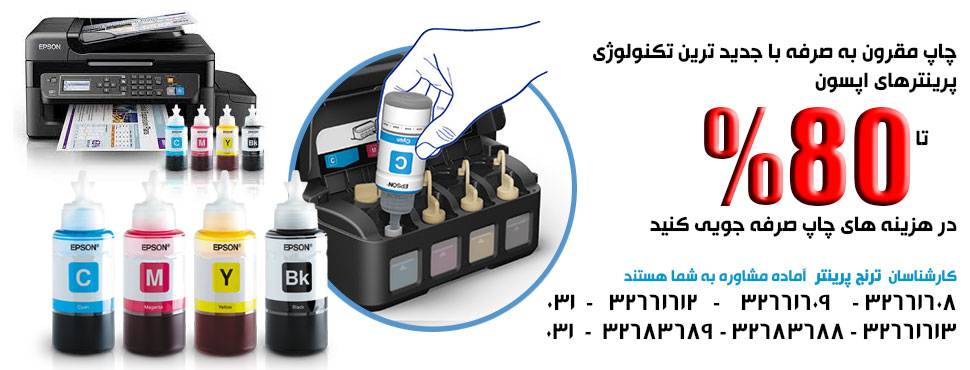
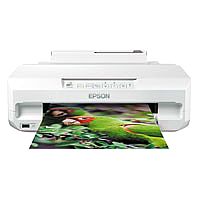
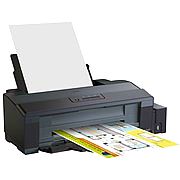
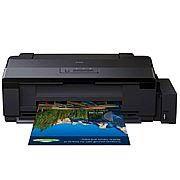
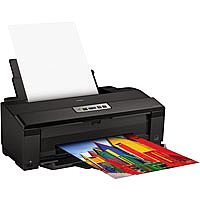
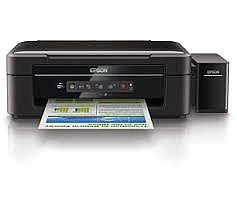
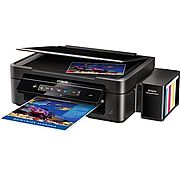
پرینترهای جوهر افشان اپسون وکانن + کارتریج مخزن دار (CISS) شرکت ترنج پرينتر با داشتن بيش از 15 سال تجربه در زمینه فروش و خدمات پس از فروش پرینترهای جوهر افشان با مارکهای اپسون و کانن و اچ پي آماده ارایه خدمات در زمینه فروش و نصب پرینترهای جوهر افشان به شما عزیزان در سراسر ایران می باشد . از خدمات اصلی این شرکت نصب و راه اندازی سیستم کانتینیوس (ciss) یا همان سیستم پیوسته تغذیه جوهر جهت کارتریج پرینترهای اپسون و کانن و با مزیت 80 درصد صرفه جو یی در هزینه مصرف جوهر نسبت به کارتریجهای فابریک با حجم کم وقیمت بالا می باشد . شرکت ترنج پرينتر آمادگی این را دارد که جهت شرکتهایی که تعداد بالایی چاپ کاغذ در روز دارند ولی از پرینترهای لیزری خروجی کیفیت تصویر بالایی نمی گیرند و همچنین هزینه چاپ بالایی نسبت به این سیستم دارد را ارایه نماید . همچنین سازمانها و ارگانهای دولتی و مخصوصا دفاتر و موسسات فنی ( فتوکپی و تکثیر کاغذ) و به خصوص عکاسی ها می توانند این سیستم را بر روی پرینترهای جوهر افشان خود نصب نموده و 80 درصد صرفه جویی را در هزینه مصرف جوهر داشته باشند . جهت سفارش با شماره 09131042194 محمد حيدري تماس بگيريد در ابتدا جهت آشنایی شما عزیزان با سیستم کانتینیوس توضیحات مختصری را بیان می نماییم . سیستم کانتینیوس یا کارتریجهای مخزن دار (ciss) : در این روش جوهر از مخزن نگهداری آن که در کنار پرینتر می باشد توسط شلنگهای پلاستیکی باریک 5 ردیفه جهت پرینترهای کانن و 6 ردیفه جهت پرینتر های اپسون به قسمت فوقانی کارتریج متصل می باشد و جوهر به صورت پیوسته بین کارتریج و مخزن در حال حرکت می باشد . در این روش هزینه چاپ بر روی سطح کاغذ و سی دی و دی وی دی تا 80 درصد کاهش می یابد و دیگر نیازی به خرید کارتریج با قیمت بالا نیست و پس از اتمام جوهر های مخزن رنگ میتوان با 5 یا 6 سرنگ که هر کدام مخصوص یک رنگ میباشد به راحتی آن را مجددا شارژ کرد لازم به ذکر می باشد که این سیستم بر خلاف نظر شرکتهای فروشنده کارتریج هیچ گونه ضرری به هد پرینتر نمی رساند و از لحاظ کیفیت فرقی با جوهر کارتریج فابریک ندارد . در چاپگرهای جوهر افشان از دو نوع فناوری برای چاپ استفاده می گردد: 1- فناوری حرارتی (Thermal) و حبابی (Bubble – Jet) مخصوص پرینترهای کانن دراین فناوری در زیر مخزن جوهر گرم کننده کوچکی قرار دارد که موجب انبساط جوهر در مخزن مربوطه شده و یک قطره جوهر از افشانک بر روی کاغذ پرتاب می شود و بلافاصله با سرد شدن گرم کننده خروج جوهر قطع می گردد در هنگام خروج جوهر از افشانک بخارهایی از آن خارج شده که به صورت نقاط بسیار ریز در حاشیه نقطه ایجاد شده نقش می بندد و در نتیجه چاپ بر روی کاغذ با کیفیت بالایی ایجاد می شود. 2- فناوری محرک چند لایه ای (Piezo Multilayer Actuator Head) مخصوص پرینترهای اپسون در این فناوری ارتعاشات الکتریکی موجب حرکت لایه های سرامیکی شده و قطره های جوهر از افشانک زیر مخزن جوهر خارج می گردد . قطع ارتعاش بلافاصله مانع از افشاندن جوهر اضافی بر روی کاغذ و CD,DVD شده که در نتیجه دور نقاط ایجاد شده کاملا صاف و گرد می باشد . به دلیل عدم وجود بخار جوهر چاپ از کیفیت با لاتری برخوردار بوده ودر مصرف جوهر نیز صرفه جویی می گردد. از مقایسه این دو روش فوق می توان دریافت که به کمک این دو نوع فناوری چاپ رنگی با کیفیت و سرعت بیشتری انجام پذیر بوده و با تخلیه مخزن جوهر احتیاج به تعویض هد پرینتر نمی باشد . بنابراین هزینه تمام شده در هر چاپ پایین خواهد بود. کارتریجهای مخزن دار جهت پرینترهای جوهر افشان اپسون پرینتر تک منظوره ( ساده و فتو ) : چاپگرهای تک منظوره جوهر افشان در دو گروه ساده و فتو عرضه می شود که چاپی سریع ، دقیق و قابل اطمینان را برای کاربران امکان پذیر می سازد . تک منظوره های ساده ، مناسب جهت چاپ رنگی متون ، گزارشات و تصاویر در دفتر کار یا منزل می باشند. تک کاره های فتو با وضوح چاپ بسیار بالا ، مناسب جهت استفاده کاربران خانگی ، اداری و آتلیه های عکاسی و طراحی می باشند. 1 - پرینتر اپسون 6 رنگ تک منظوره مدل STYLUS PHOTO P50 مخصوص چاپ کاغذ A4 با قابلیت چاپ بر روی CD/DVD پرینتیبل و قابلیت نصب کارتریج مخزن دار 6رنگ + 600 سی سی جوهر درون مخزن این پرینتر بهترین گزینه برای چاپ تصاویر و عکسهای رنگی جهت مصارف خانگی و شرکتها و خصوصا آتلیه های عکاسی می باشد علاوه برآن می توان تصاویر دلخواه را بر روی CD,DVD نیز چاپ نمایید. جهت سفارش با شماره 09131042194 محمد حيدري تماس بگيريد 2- پرینتر اپسون 6 رنگ مدل STYLUS PHOTO 1410 مخصوص چاپ کاغذ A3 , A4 با قابلیت چاپ بر روی CD/DVD پرینتیبل و قابلیت نصب کارتریج مخزن دار 6رنگ + 600 سی سی جوهر درون مخزن این پرینتر بهترین گزینه برای چاپ تصاویر و عکسهای رنگی جهت عکاسان حرفه ای و آتلیه های عکاسی می باشد که می خواهند عکس را با کیفیت بسیار عالی بر روی کاغذ A3 و یا کوچکتر از آن چاپ نمایند . جهت سفارش و خرید این مدل پرینتر = لطفا با ما تماس بگیرید. 3- پرینتر اپسون 5 رنگ تک منظوره ساده مدل STYLUS C110 مخصوص چاپ کاغذ سایز A4 و قابلیت نصب کارتریج مخزن دار 5رنگ + 500 سی سی جوهر درون مخزن این پرینتر بهترین گزینه برای چاپ تصاویر و عکسهای رنگی و گزارشات رنگی جهت محل کار یا منزل می باشد . جهت سفارش با شماره 09131042194 محمد حيدري تماس بگيريد 4- پرینتر اپسون 8 رنگ مدل STYLUS PHOTO R1900 مخصوص چاپ کاغذ A3 , A4 با قابلیت چاپ بر روی CD/DVD پرینتیبل و قابلیت نصب کارتریج مخزن دار 8 رنگ + 800 سی سی جوهر درون مخزن این پرینتر پیشرفته ترین چاپگر عکس با قابلیت چاپ تا سایز A3 بدون حاشیه بر روی انواع کاغذ و CD/DVD و روی کاغذ رول می باشد این پرینتر با کیفیت ترین چاپ عکس را بدون نیاز به لمینیت کردن و با ماندگاری بیش از دو قرن ارایه می کند . جهت سفارش با شماره 09131042194 محمد حيدري تماس بگيريد 5- پرینتر اپسون 8 رنگ مدل STYLUS PHOTO 1410 مخصوص چاپ کاغذ A4 با قابلیت چاپ بر روی CD/DVD پرینتیبل و قابلیت نصب کارتریج مخزن دار 8 رنگ + 800 سی سی جوهر درون مخزن این پرینتر به عکاسان عرفه ای این امکان را می دهد عکسهای حرفه ای تا سایز A4 را بدون نیاز به لمینیت چاپ نمایند علاوه برآن می توان تصاویر دلخواه را بر روی CD,DVD نیز چاپ نمایید. جهت سفارش با شماره 09131042194 محمد حيدري تماس بگيريد 6- پرینتر اپسون 6 رنگ مدل STYLUS PHOTO R290 , R295 مخصوص چاپ کاغذ A4 با قابلیت چاپ بر روی CD/DVD پرینتیبل و قابلیت نصب کارتریج مخزن دار 6رنگ + 600 سی سی جوهر درون مخزن این پرینتر بهترین گزینه برای چاپ تصاویر و عکسهای رنگی جهت مصارف خانگی و شرکتها و خصوصا آتلیه های عکاسی می باشد علاوه برآن می توان تصاویر دلخواه را بر روی CD,DVD نیز چاپ نمایید. لازم به توضیح اینکه پرینتر های لازم به توضیح اینکه پرینتر های R290, R295 به صورت نو و اکبند در بازار موجود نمی باشد و فقط بر رو ی پرینترهای کارکرده می توان کارتریج مخزن دار نصب نمود . جهت سفارش با شماره 09131042194 محمد حيدري تماس بگيريد پرینتر جوهر افشان چند منظوره : در چند منظوره های اپسون (چاپگر ، فتوکپی و اسکنر رنگی) سرعت ، کیفیت و صرفه جویی در هزینه و فضا در طراحی به منظور استفاده شخصی و دفاتر کاری حتی آتلیه های عکاسی و طراحی لحاظ شده است. به هنگام نیاز به چاپ یا کپی سریع و حتی اسکن با کیفیت بالا می توان از چند منظوره هااستفاده کرد. . 1- پرینتر چند منظوره اپسون 6 رنگ مدل STYLUS PHOTO TX700W مخصوص چاپ کاغذ A4 و با قابلیت چاپ بر روی CD/DVD پرینتیبل و قابلیت نصب کارتریج مخزن دار 6رنگ + 600 سی سی جوهر درون مخزن آن این مدل از سری چاپگرهای فتو اپسون امکان چاپ عکس و اسناد اسکن و کپی را با سرعت و کیفیت بی نظیر تحت شبکه های Ethernet و WiFi (بی سیم) را فراهم آورده است . به کمک ال سی دی رنگی می توانید عکسهای خود را مستقیما از دوربین دیجیتال یا کارت حافظه نیز چاپ نمایید. جهت سفارش با شماره 09131042194 محمد حيدري تماس بگيريد 2- پرینتر اپسون چند منظوره اپسون 6 رنگ مدل STYLUS PHOTO RX 690 مخصوص چاپ کاغذ در سایز A4 و با قابلیت چاپ بر روی CD/DVD پرینتیبل و همچنین قابلیت نصب کارتریج مخزن دار 6رنگ + 600 سی سی جوهر درون مخزن آن این مدل یکی از پیشرفته ترین سه کاره های اپسون می باشد که می توان از آن برای چاپ اسکن و کپی عکس و یا تصاویر به صورت رنگی و با کیفیت بسیار بالا بر روی کاغذ A4 و یا کوچکتر استفاده نمود. جهت سفارش با شماره 09131042194 محمد حيدري تماس بگيريد 3- پرینتر اپسون چهار کاره 4 رنگ مدل STYLUS PHOTO CX7300/ CX9300F مخصوص چاپ کاغذ در سایز A4 و همچنین قابلیت نصب کارتریج مخزن دار 4رنگ + 400 سی سی جوهر درون مخزن آن این پرینتر چهار نیاز شما را در یک دستگاه برآورده می نماید (چاپگر – فاکس – کپی - اسکنر) با این چاپگر میتوانید متون و تصاویر را با کیفیت عالی بر روی کاغذهای ساده و فوتو چاپ نمود. جهت سفارش با شماره 09131042194 محمد حيدري تماس بگيريد 4-پرینترهای اپسون چهار کاره اپسون 4 رنگ در مدلهای TX300F – TX400/410/106/109/117/200 مخصوص چاپ کاغذ در سایز A4 و همچنین قابلیت نصب کارتریج مخزن دار 4رنگ + 400 سی سی جوهر درون مخزن آن با سه عملکرد چاپ رنگی اسکن رنگی و کپی رنگی در یک دستگاه چهار کاره های اپسون در مدلهای فوق امکانات چاپ اسکن و کپی را در کمترین فضا برای دفاتر کار و کاربری خانگی فراهم آورده است . جهت سفارش با شماره 09131042194 محمد حيدري تماس بگيريد چاپگر های جوهرافشان کانن : چاپگرهای جوهر افشان کانن جهت چاپ تصاویر در منزل تا چاپ تصاویر حرفه ای در محل کار طراحی شده اند. می توانید بدون نیاز به کامپیوتر با اتصال دوربین دیجیتال به چاپگر عکس چاپ نمایید.تانکهای جوهر مجزا ، چاپ طرح روی سی دی و چاپ دورو از امکانات بعضی از این نوع چاپگرها می باشد.برخی از مدلهای این نوع چاپگرها از ده رنگ مجزا برای چاپ تصاویر استفاده میکنند. استفاده از نوآوری FINE امکان سرعت بالا و کیفیت عالی را به شما می دهد. چراکه کانن ریزترین سایز جوهر را در دنیای چاپ جوهرافشان دارد. استفاده از تکتولوژی ChromaLife100 ماندگاری رنگ تصویر را با استفاده از جوهر و کاغذ اصل کانن به مدت طولانی تضمین می نماید. کارتریجهای مخزن دار جهت پرینترهای جوهر افشان کانن : 1 - پرینتر کانن تک منظوره 5 رنگ در مدلهای/IP3600 PIXIMA IP4600 / IP 4700 مخصوص چاپ کاغذ در سایز A4 و با قابلیت چاپ بر روی CD/DVD پرینتیبل و همچنین قابلیت نصب کارتریج مخزن دار 5رنگ + 500 سی سی جوهر درون مخزن آن چاپگری با کیفیتی عالی و کاراییهای قابل توجه. دقت چاپ تا 9600 نقطه در اینچ و پنج رنگ جوهر مجزا به شما این اطمینان را می دهد که بهترین کیفیت چاپ را در حداقل زمان خواهید داشت. می توانید عکسها و تصاویر را روی سی دی چاپ نمایید و حتی نامه های خود را مانند یک دستگاه چاپ بصورت دورو چاپ کنید.این دستگاه مناسب جهت کار خانگی تا نیمه حرفه ای می باشد. جهت سفارش با شماره 09131042194 محمد حيدري تماس بگيريد 2- پرینتر کانن تک منظوره 4 رنگ در مدلهای PIXIMA IX4000/IX5000این دو چاپگر با ابعاد چاپ A3+ که کیفیت چاپ آن 1200 در 4800 نقطه در اینچ مربع است. و همچنین قابلیت نصب کارتریج مخزن دار 4رنگ + 400 سی سی جوهر درون مخزن آن علاوه بر این که در این محصول دقت و کیفیت چاپ عکسها لحاظ شده ، به سرعت نیز اهمیت داده شده است. این چاپگر میتواند18صفحه A4دردقیقه چاپ کند.از دیگر مزایای آن تانکهای جوهر مجزا بوده که نتیجه آن هزینه چاپ بسیار مقرون به صرفه می باشد. جهت سفارش با شماره 09131042194 محمد حيدري تماس بگيريد 3- پرینتر کانن تک منظوره 8 رنگ در مدلهای PIXIMA PRO 9000/9500چاپگری بسیار حرفه ای در ابعاد A3+ با ترکیب رنگ 8 رنگ و چاپ بدون حاشیه می باشد. و همچنین قابلیت نصب کارتریج مخزن دار 8رنگ + 800سی سی جوهر درون مخزن آن مناسب جهت چاپ پوستر و طرح های گرافیکی بوده و دارای مسیر مستقیم عبور کاغذ جهت چاپ روی کاغذهای ضخیم در ابعاد بزرگ می باشد. جهت سفارش با شماره 09131042194 محمد حيدري تماس بگيريد چند منظوره های جوهر افشان: با دستگاههای چندمنظوره کانن امکان چاپگر/اسکنر/کپی و در بعضی مدلها فکس جوهر افشان رنگی را خواهید داشت. دیگر نگران چگونگی اتصال دستگاه به کامپیوتر ، جهت چاپ عکس ، نباشید. کافی است که دوربین دیجیتال را به دستگاه متصل نموده و عکس ها را چاپ نمایید. میتوانید روی سی دی عکس یا متن چاپ نمایید. عکس ها را در ابعاد بصورت پوستر چاپ نمایید. در بعضی مدلها حتی می توانید فیلم های قدیمی را هم اسکن نمایید. کیفیت ، سرعت و کاراییهای مختلف را با چندمنظوره های جوهر افشان کانن تجربه کنید. 1- پرینتر کانن چند منظوره کانن 5 رنگ در مدلهای PIXIMA MP 540/550/620/630/640/980/990 مخصوص چاپ کاغذ در سایز A4 و با قابلیت چاپ بر روی CD/DVD پرینتیبل و همچنین قابلیت نصب کارتریج مخزن دار 5رنگ + 500 سی سی جوهر درون مخزن آن با دستگاههای چندمنظوره کانن امکان چاپگر/اسکنر/کپی و در بعضی مدلها فکس جوهر افشان رنگی را خواهید داشت. جهت سفارش با شماره 09131042194 محمد حيدري تماس بگيريد
از منوی start ← printer and faxes را انتخاب کنید و در پنجره باز شده از لیست سمت راست Add Printer را بزنید در پنجره باز شده next local printer← ← next ← انتخاب پورت دستگاه از لیست (LPT1,USB001) ← next ← ← Have Disk ←Browse ←Receipt Printer ← PRP-for-2K&XP&Vista X32 ← 080&85 Driver انتخاب فایل 2KP80 ← ←Open ←OK ←next Finish اگر پرینتر 058 بود بجای انتخاب 080&85 Driver پوشه 058 Driver را انتخاب کرده مراحل را پیش می رویم تهيه و تنظيم : ترنج پرينتر
پرینترهای حرارتی بارکد ، حروف ، اعداد و تصاویر گرافیکی را با استفاده از انتقال حرارت در قسمتهای مشخص شده روی کاغذهای حرارتی و سیاه کردن جائیکه حرارت دیده ایجاد می کند . هد حرارتی روی قسمت بالایی و بصورت موازی با غلطک سیلیکونی ای قرار دارد که کاغذ یا برچسب حرارتی را در حین عملیات چاپ به سمت جلو پیش می برد . هد چاپ دارای یک سیم بسیار نازک (به نام خط چاپ) است که در یک شیشه سیلیکونی تعبیه شده که فقط چند میکرون پایینتر از سطح است . ارتباط با گوشه های خط پرینت از طریق سیمهای خیلی خیلی کوچک است که انرژی الکتریکی را در حین عملیات چاپ به خط پزینت ارسال می کند . هر سیم یک نقطه را نمایش می دهد و در اغلب هد های چاپ حرارتی 203 سیم (یا نقطه) در هر اینچ وجود دارد . بنابراین دقت چاپ پرینترdpi 203 تعریف می شود . کنترل میزان انرژی ارسال شده به هد چاپ بوسیله برنامه نویسی و الکترونیک به دست می آید . تهيه و تنظيم : ترنج پرينتر
چاپ انتقال حرارت دقيقا بسيار نزديک به تکنولوژي است که چاپ حرارتي دارد به جز ريبون حساس به حرارت که به جاي کاغذ حرارتي استفاده مي شود . بنابراين وقتي که هد چاپ ريبون را روي کاغذ ذوب مي کند تصوير را روي آن منتقل مي کند
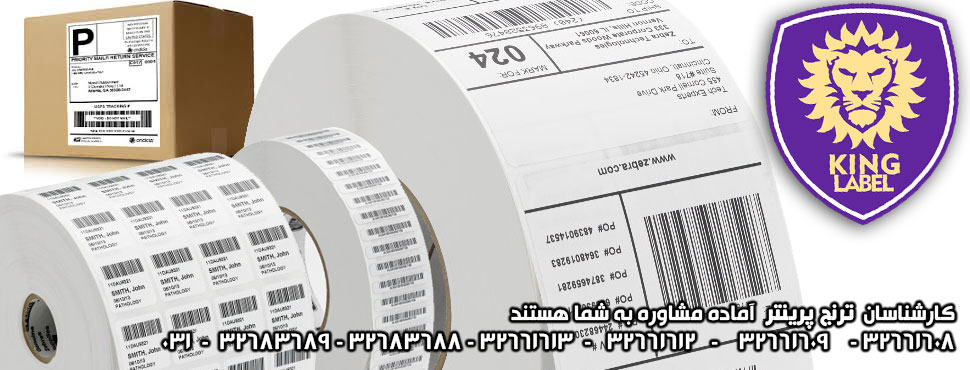
بارکد ها اغلب روي هر چيزي قابل چاپ هستند اما براي داشتن کيفيت بالا لازم است که سطح مورد چاپ نرم صاف و هموار و سفيد باشد. رنگ سفيد از آن لحاظ مهم است که تفاوت رنگ بين ميله هاي سياه و پس زمينه سفيد در حداکثر حالت باشد تا نور منعکس شده در حين خواندن بارکد به خوبي انعکاس يابد . سطح نرم صاف و هموار و سفيد به شما اطمينان مي دهد که نوارهاي چاپ شده گوشه ها و لبه هاي تيز دارند و هيچ فضاي خالي در چاپ وجود ندارد. کاغذهاي حرارتي مستقيم و غير مستقيم که براي چاپ ليبل يا برچسب هاي بارکد استفاده مي شوند داراي پوشش و پردازشي مخصوص هستند بنابراين داراي سطحي بسيار نرم صاف و هموار و سفيد هستند.
پاسخ اين سوال بستگي به کار شما دارد و پاسخ به سوالات زير :- تعداد ليبل يا برچسب اي که در روز چاپ مي کنيد ؟ اگر زير 1000 برچسب است پرينتر رو ميزي مناسب شماست و براي بالاي1000برچسب پرينتر صنعتي پيشنهاد مي شود - مدت زماني که ليبل يا برچسب شما بعد از چاپ مي ماند و محيط نگهداري آن چگونه است ؟ اگر بخواهيد چاپ شما ماندگاري زير يک سال داشته باشد و در محيط با دما و حرارت بالا و زير اشعه مستقيم خورشيد براي مدت طولاني نباشد پرينتر حرارتي مستقيم بهترين انتخاب براي شماست . اما اگر بخواهيد که برچسب بيشتر از يک سال باقي بماند يا در محيط هاي خشن باشد پرينترهاي حرارتي غير مستقيم بهترين انتخاب است .
1- چسب کاغذی (Paper Label) 2-برچسب متال (Metal Label) 3-برچسب پی وی سی (Pvc Label) 4-بر چسب بی رنگ و شفاف ( TransParent Label) 5-برچسب سکیوریتی (Secuity Label ) 6-برچسب اموال (Asset Label) 7-بر چسب وید(Void Label) 8-برچسب حرارتی(Thermal Label) 9-تگ لیبل(بر چسب امنیتی ) (Tag Label ) 10-لیبل تایوک (Tyvac Label) 11-رول پارچه ای (Fabric Roll)
1- ريبون وکس WAX RIBBON 2- ريبون وکس / رزين RIBBON WAX/RESIN 3- ريبون رزين RIBBON RESIN 4- ريبون سوپر رزين RIBBON SUPER RESIN
لیبلهای کاغذی انواع مختلفی دارند از قبیل (گلاسه ، نیمه گلاسه ، مات ) و از نظر رنگ هم تنوع بسیار دارند (آبی ،قرمز ،بنفش و......) در حقیقت لیبلهای کاغذی را می توان به هر رنگی در آورد. این برچسبها از نظر مارک هم متنوع هستند( ترنج پرينتر 2661608-2683688) و از نظر خاصیت چسبندگی به صورت برچسب معمولی می باشند. عمده مصارف این لیبلها در صنعت نساجی می باشد که از این بر چسبها بر روی محصولات خود جهت ردیابی محصول خود استفاده می کنند. البته لیبلهای کاغذی در صنایع دیگری به خصوص بر روی بسته بندی کالا کار برد زیادی دارند.
این گونه برچسبها از نوعی آلیاژ فلز ساخته شده ا ست و مقاومت زیادی از نظر کشیدگی دارند و در عین در دمای بین منهای 40 درجه سانتیگراد و مثبت 220درجه سانتیگراد تمام خواص خود از جمله چسبندگی را حفظ میکند .همچنین ضد خش بوده و در صورتیکه برای چاپ از ریبون خاص خود استفاده شود کیفیت چاپ روی آن عالی خواهد شد و در مقابل حرارت وشوینده های قوی مقاوم میباشند. بیشترین مصرف این لیبلها در بخش لوازم خانگی و در بخش تولید لوازم خودرو و الکترو موتورها میباشد که در حقیقت همان شناسه محصولاتشان میباشد .برچسبهای متال دارای رنگ نقره ای می باشندو برای چاپ برای آنها باید از ریبون رزین استفاده کرد.
این گونه برچسبها بیشترین مصرف را در بخش خودرو دارند و اصولاروی شیشه خودرو استفاده میشوند . البته در شرکتهای ساخت شیشه و یا روی کارت ضمانت محصولات الکترونیکی هم استفاده دارد.این برچسب ها بی رنگ بوده و از هر طرف ،نوشته های روی آن مشخص می باشد
این گونه رولها در بخش پوشاک مصرف میشوند و بدون چسب میباشند.
اینگونه برچسبها همانطور که از اسمش پیداست برای اموال سازمان و شرکتهاي بزرگ و ارگانها استفاده می شود و همچنین همان بحث امنیتی برچسبهای سکيوریتی را دارا می باشد ولی از نظر نوع جنس ضخیمتر از دیگر لیبلها می باشد.
اینگونه برچسبها نیز در بحث گارانتی استفاده دارند از نظر کشیدگی مقاومت بالا و حرارتی تا 80درج سانتیگراد را تحمل میکنند و در نوع شطرنجی و نقره ای میباشد. - شطرنجی :این نوع VOIDهنگامی که به محصول چسبانده می شود ،زمان جدا شدن ،لیبل به صورت شطرنجی جدا شده و قسمتی از لیبل روی محصول باقی میماند و برچسب غیر قابل استفاده ی مجدد میگردد. - نقره ای :این نوع برچسبها وقتی به محصول چسبانده میشوند ،زمان جدا شدن ،کلمه VOIDبه صورت انگلیسی روی محصول باقی میماند و لیبل غیر قابل استفاده مجدد میگردد
اینگونه برچسبها بصورت حرارتی بوده و نیازی به ریبون برای چاپ ندارند و بیشتر در بخش پوشاک و کيف و کفش و سوپر مارکت بکار می روند که در مکانیزه کردن سیستمهای فروشگاهی مورد استفاده قرار می گیرد.
اینگونه برچسبها دارای مدار مغناطیسی بوده و در فروشگاه و انبارها برای جلوگیری از سرقت و بیرون بردن غیر مجاز کالا استفاده می کنند ،ا لبته این امر منوط به نصب سیستم های دزدگیر جلوی درب خروجی انبار یا فروشگاه می با شد.
اینگونه بر چسبها بیشتر در صنایع خودروسازی استفاده می شود . و از الیاف پارچه به صورت فشرده ساخته شده است . یکی از استفاده های مهم آن برروی درخت سیم بوده که دو سر آن را به هم چسبانده و به هیچ وجه از هم جدا نمی شود.
این گونه برچسبها در بحثهای امنیتی و گارانتی محصولات استفاده می شوند و معروف به برچسب گچی بوده و بعد از چسباندن به محصول به هیچ طریقی قابل کندن نیستند و در صورت سعی به کندن این نوع لیبل خرد می شوند (ترنج پرينتر 2683688-266109)که بیشتر برای گارانتی محصولات الکترونیکی استفاده میشوند؛ همچنین می توان بجای بر چسب اموال هم استفاده کرد.
www.toranjprinter.com
کليه حقوق مادی و معنوی اين سايت برای TORANJ PRINTER محفوظ است
حق تکثير اين برنامه متعلق به ( اصفهان هاست ) ميباشد
CopyRight : 2004 - 2012 آمار